
 Polski
 Čeština
 Deutsch
 Italiano
 Español
Ako pridať listing na Etsy?
Etsy je globálna e-commerce platforma určená tvorcom ručných výrobkov, vintage predmetov a remeselných materiálov, ktorá si vyžaduje presný prístup k vystavovaniu položiek. Pridanie novej ponuky má niekoľko dôležitých technických etáp, ktoré rozhodujú o neskoršej viditeľnosti produktu aj o bezchybnom vybavovaní objednávok. Nasledujúci návod vás prevedie potrebnými krokmi nastavenia listingu v predajcovskom paneli.
 Filip IdziakJunior E-commerce Sales Specialist
Listing na Etsy plní funkciu komplexnej produktovej karty, ktorá musí obsahovať nielen vizuálne prvky, ale aj presne zvolené kľúčové slová (tagy) a podrobné logistické údaje. Každú sekciu formulára – od zaradenia do kategórie cez atribúty až po prepravnú politiku – analyzuje algoritmus platformy, čo vplýva na umiestnenie ponuky vo výsledkoch vyhľadávania. Správne a dôsledné vyplnenie všetkých polí je základom účinného predaja a pomáha vyhnúť sa neskorším nedorozumeniam s kupujúcimi.
Obsah
Pridávanie ponúk na platforme Etsy krok za krokom
- Prejdite na stránku Etsy a prihláste sa do predajcovského účtu.
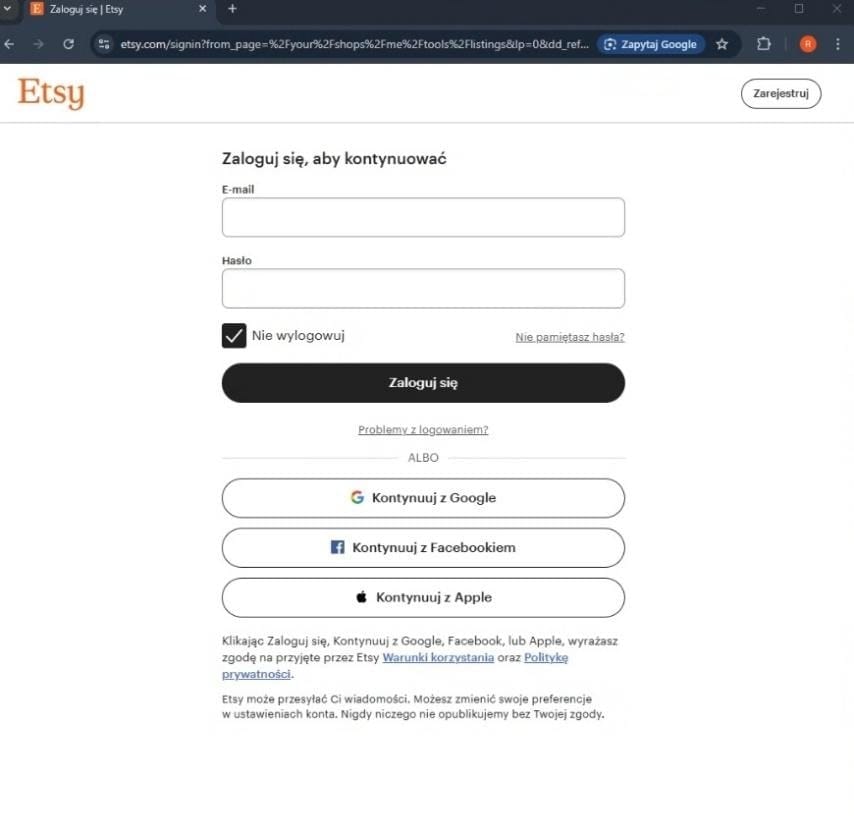 Prejdite na stránku Etsy a prihláste sa do predajcovského účtu.
- Prejdite do „Shop Manager“ kliknutím na ikonu domčeka v pravom hornom rohu.
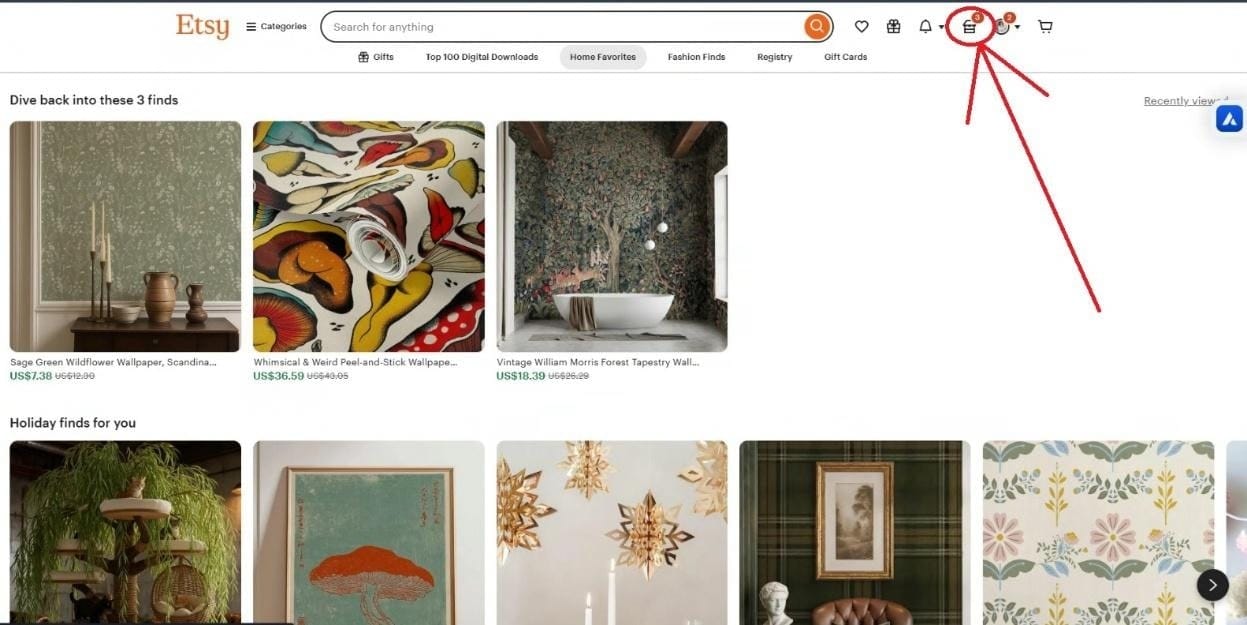 Prejdite do „Shop Manager“ kliknutím na ikonu domčeka v pravom hornom rohu
- V navigačnom paneli vľavo vyberte možnosť „Listings“.
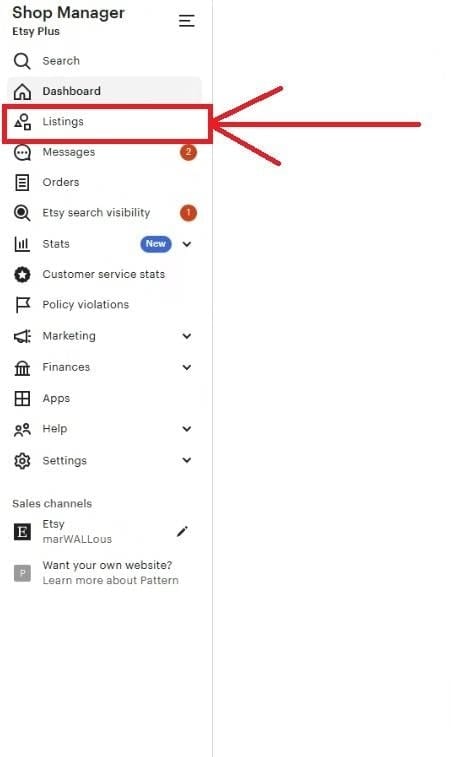 V navigačnom paneli vľavo vyberte možnosť „Listings“.
- V paneli listingov kliknite vpravo hore na „Add a listing“.
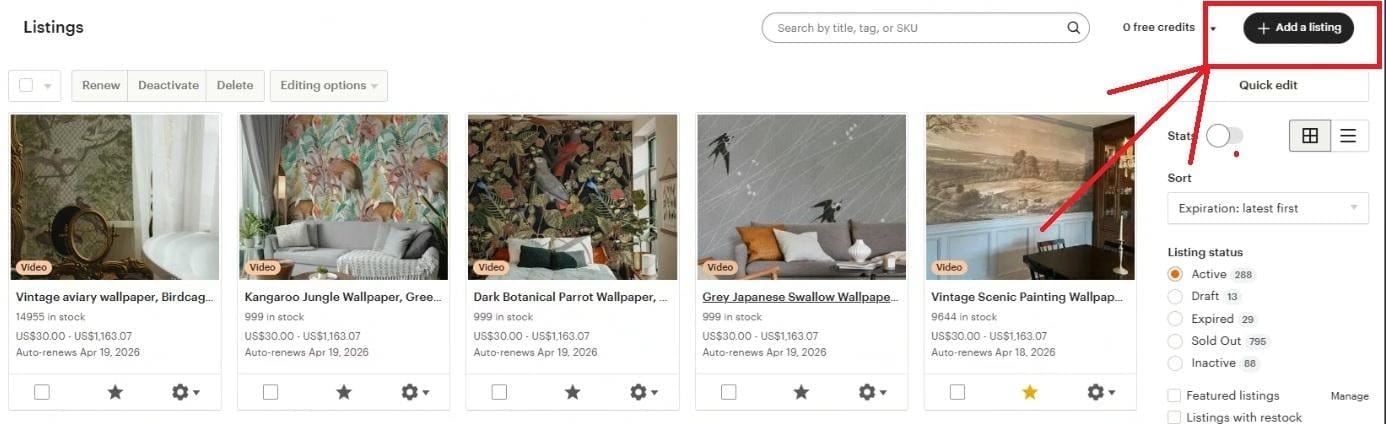 V paneli listingov kliknite na „Add a listing“ v pravom hornom rohu.
- Prvým poľom na vyplnenie je kategória. Vyberte tú najvhodnejšiu pre svoj produkt a kliknite na pokračovať.
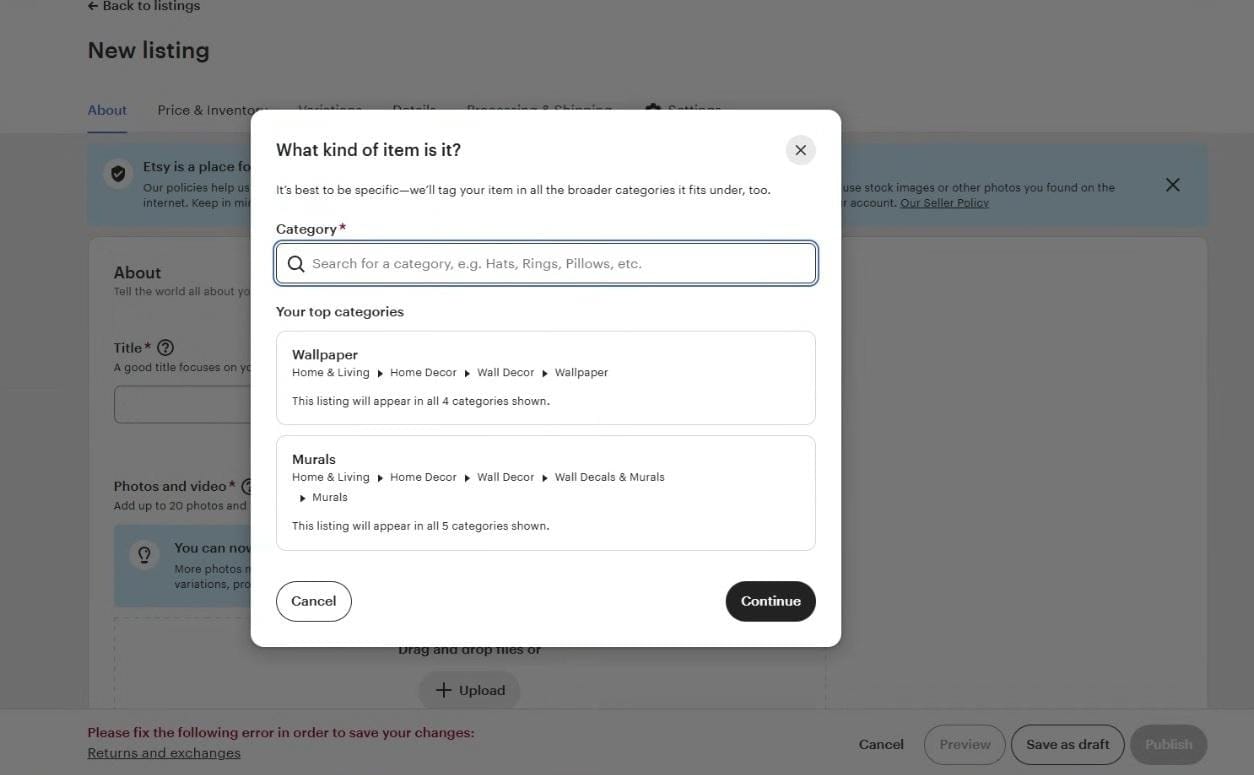 Prvým poľom na vyplnenie je kategória. Vyberte tú najvhodnejšiu pre svoj produkt a kliknite na pokračovať.
- Vyplňte ďalšie potrebné polia:
a) Vyberte, či je pridávaný produkt fyzický, alebo ide o súbor, ktorý si zákazník bude môcť stiahnuť,
b) Označte, kto produkt vytvoril, či ide o hotový produkt a kedy vznikol. Po týchto povinných krokoch prejdite k tvorbe ponuky.
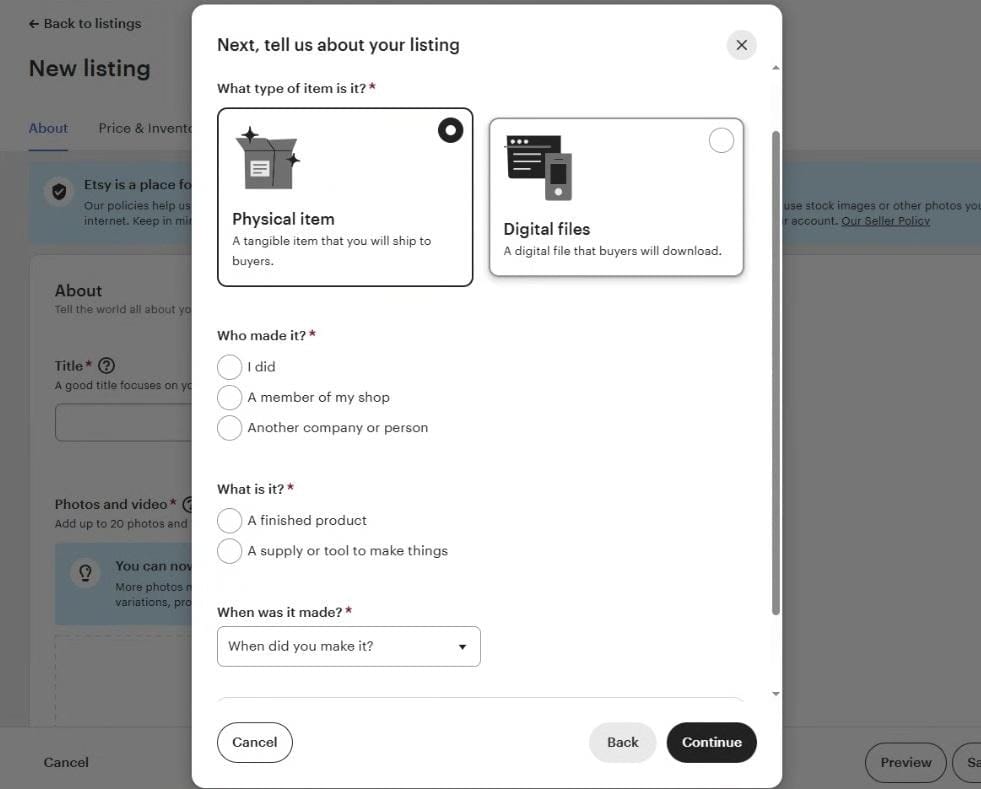 Vyplňte ďalšie potrebné polia
- Prejdite k tvorbe ponuky.
1) Zvoľte názov ponuky (do 140 znakov).
2) Nahrajte fotografie a video (maximálne 20 fotografií a 1 video).
3) Pridajte popis produktu.
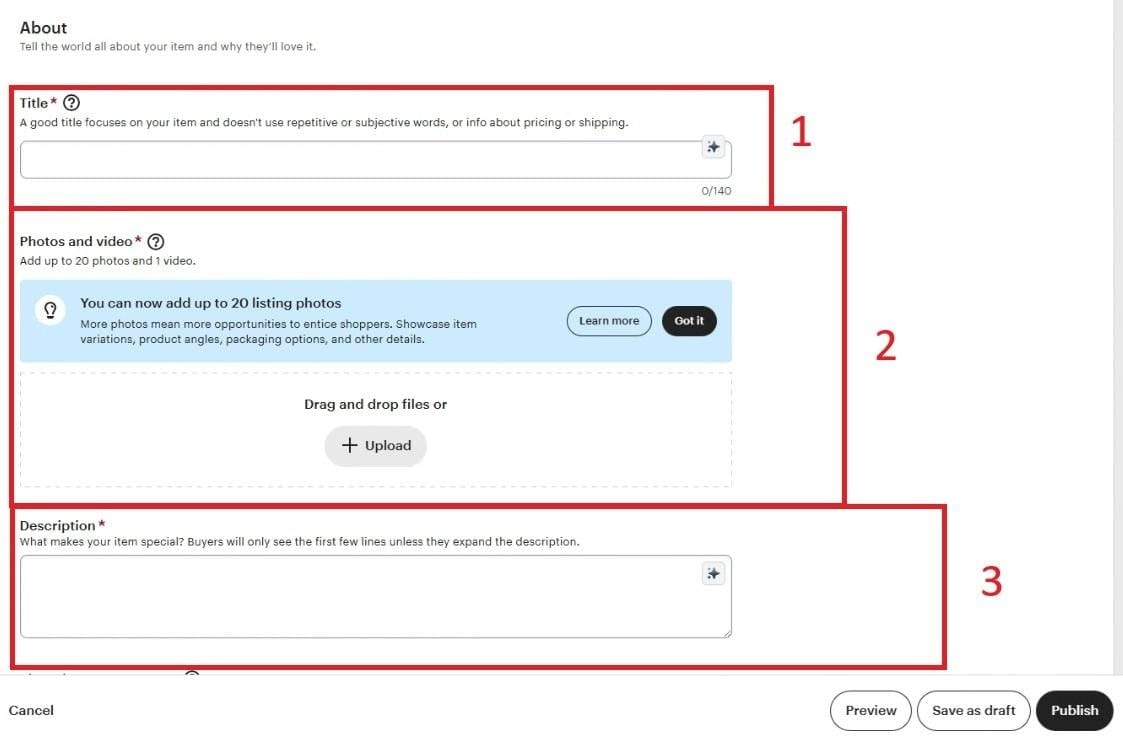 Prejdite k tvorbe ponuky
- Vyplňte sekciu „Price & Inventory“.
1) Nastavte cenu produktu.
2) Nastavte počet kusov, ktoré máte k dispozícii.
3) Zadajte SKU (nepovinné).
4) Môžete tiež nastaviť ceny pre kupujúcich z rôznych lokalít a zapnúť možnosť informovať zákazníkov, kedy bude produkt znova dostupný v prípade jeho vypredania.
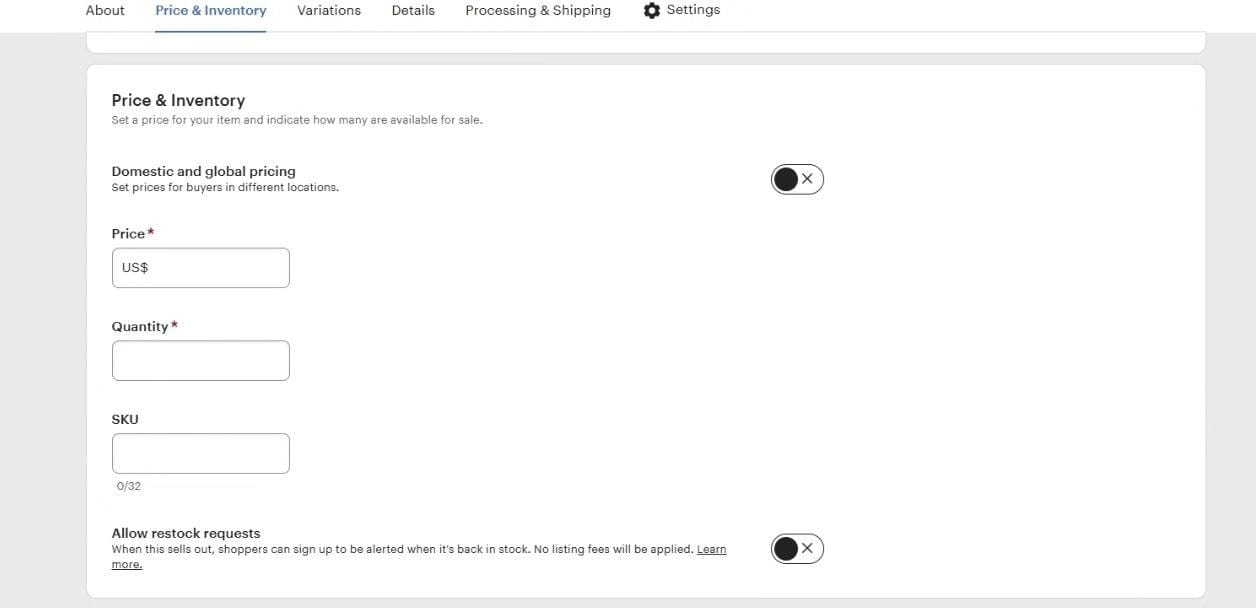 Vyplňte sekciu „Price & Inventory“.
- Ak má váš produkt rôzne farebné/materiálové/veľkostné varianty, môžete ich pridať kliknutím na „Add variations“.
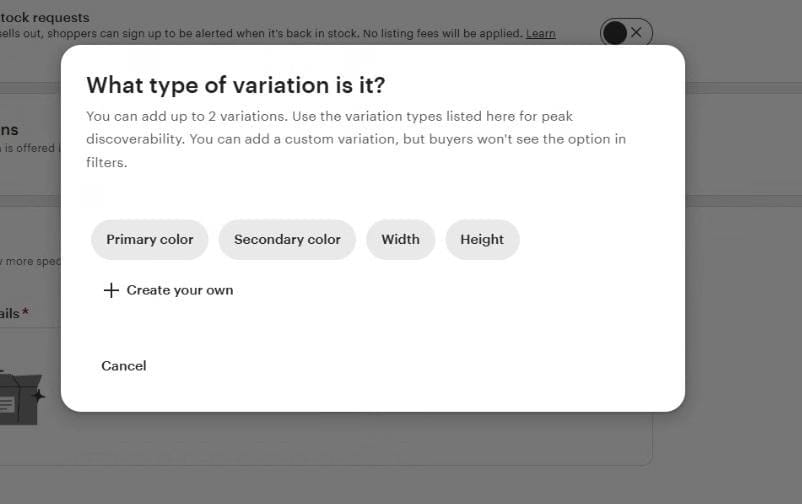 Ak má váš produkt rôzne farebné/materiálové/veľkostné varianty, môžete ich pridať kliknutím na „Add variations“.
- V poli atribútov doplňte údaje o produkte (farby, veľkosti, materiály atď.).
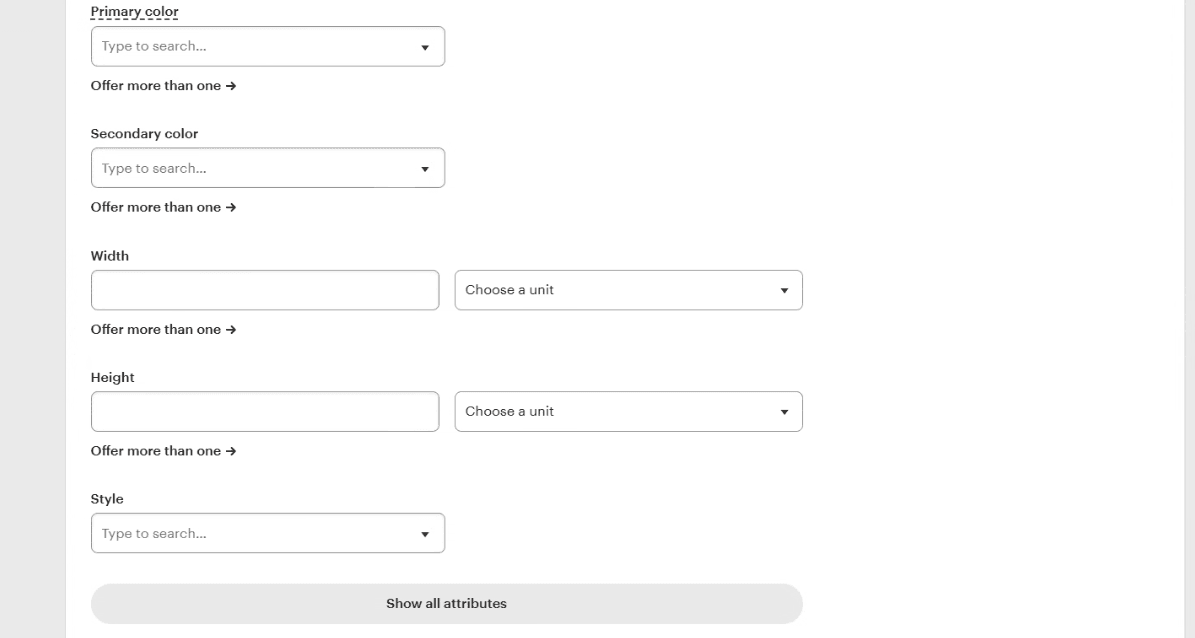 V poli atribútov doplňte údaje o produkte (farby, veľkosti, materiály atď.).
- Vyplňte pole tagov, podľa ktorých budú zákazníci váš produkt vyhľadávať.
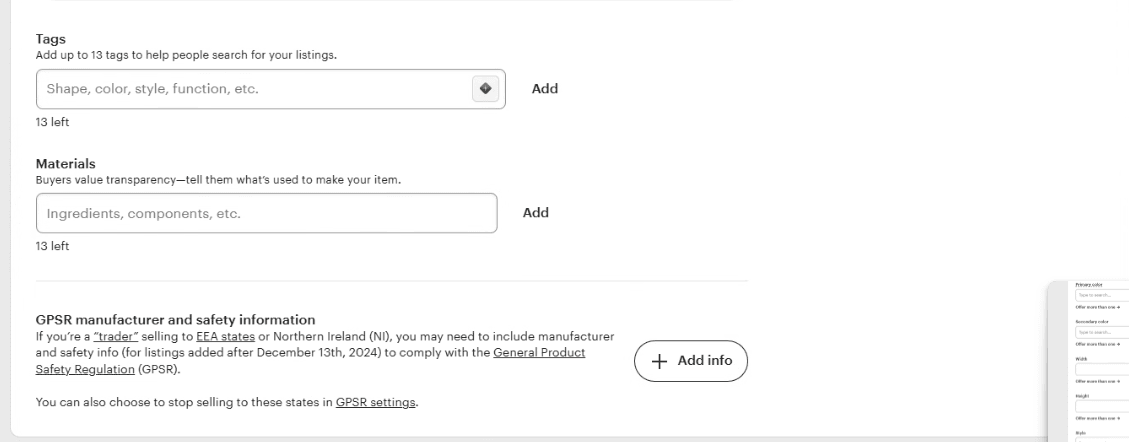 Vyplňte pole tagov, podľa ktorých budú zákazníci váš produkt vyhľadávať.
- Prejdite do záložky „Processing & Shipping“.
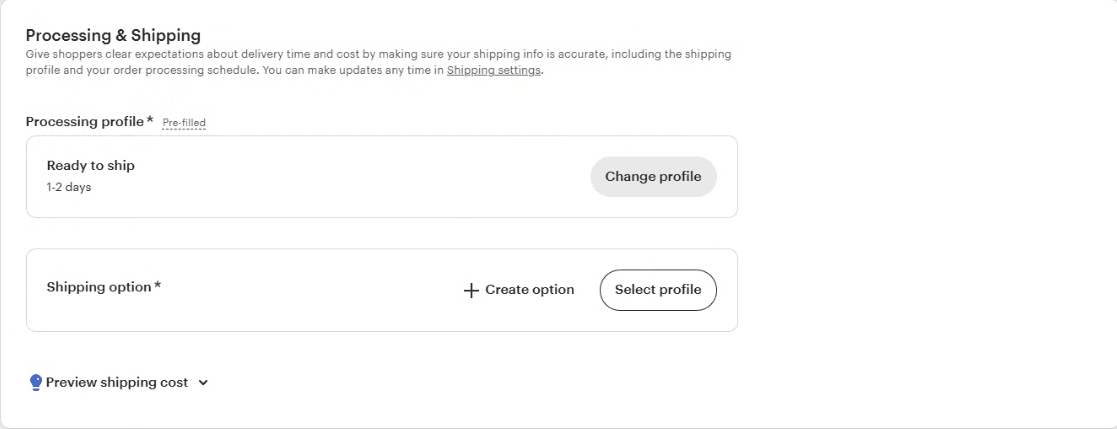 Prejdite do záložky „Processing & Shipping“.
1) Najprv určte čas odoslania kliknutím na „Change profile“ a výberom jednej z dostupných možností.
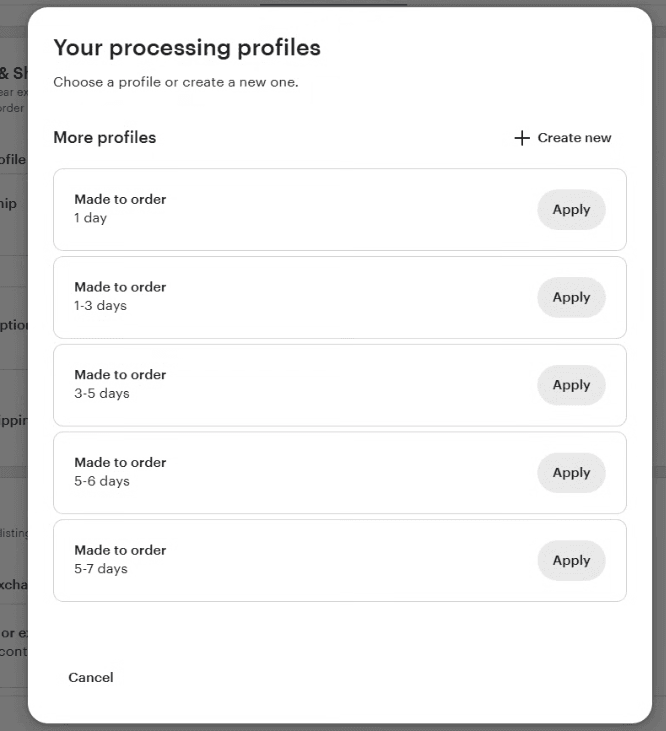 Najprv určte čas odoslania kliknutím na „Change profile“ a výberom jednej z dostupných možností.
2) Vytvorte možnosť dopravy – doplňte, odkiaľ tovar posielate, a poštové smerovacie číslo. Pridajte tiež, kam budete produkt posielať. Vo vybraných krajinách ho platforma Etsy bude zobrazovať.
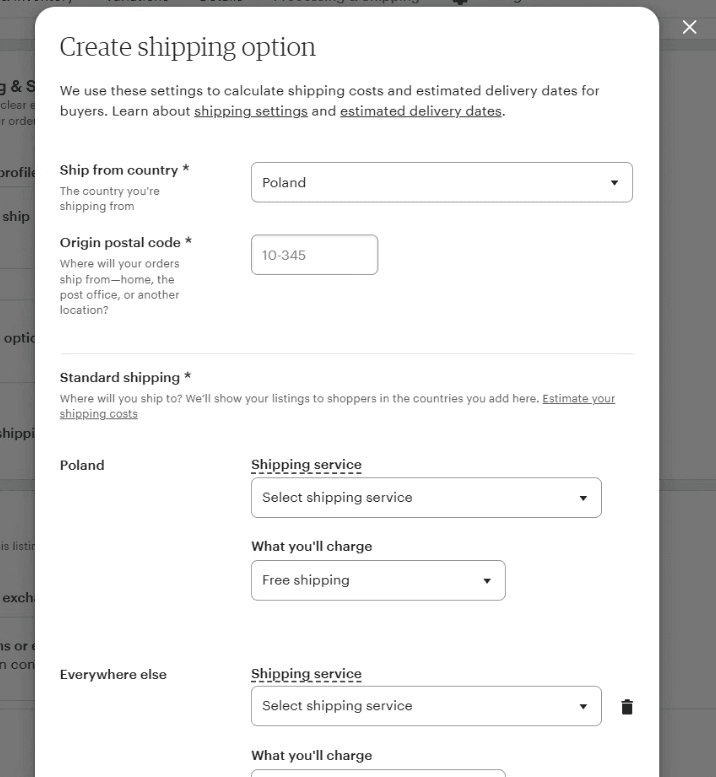 Vytvorte možnosť dopravy
- Posledným krokom je vyplnenie záložky „Settings“.
1) Vyberte formu vrátenia tovaru (alebo jej absenciu).
2) Môžete vytvoriť a priradiť sekciu obchodu pre produkt (pomáha pri veľkom počte produktov na účte), ktorú si sami pomenujete.
3) Označte, či sa má táto ponuka zobrazovať úplne hore vo vašom obchode a či má byť propagovaná v rámci reklamnej kampane.
4) Nastavte, či sa má ponuka po vypršaní automaticky obnoviť, alebo to urobíte ručne (ponuka vydrží 4 mesiace alebo do vypredania zásob, nastavenie automatického obnovenia stojí 0,20 USD).
5) Keď máte všetko hotové, kliknite na „Publish“, aby ste ponuku zverejnili, alebo ju uložte ako draft.
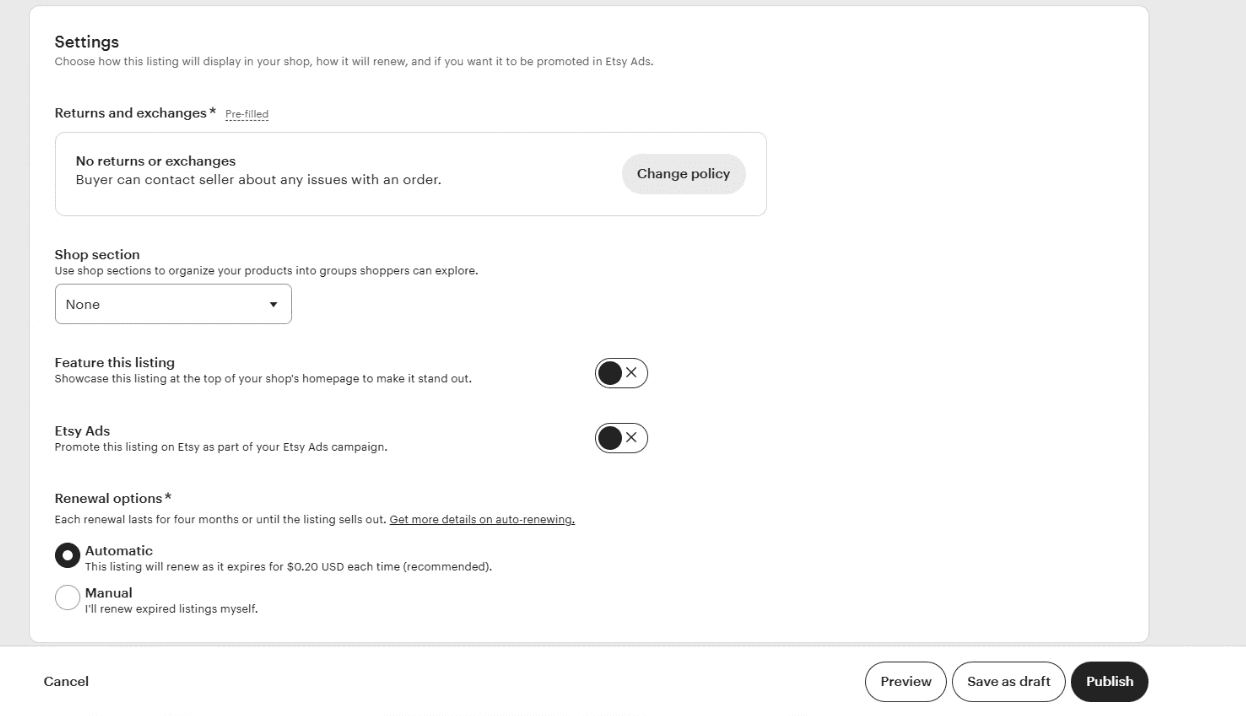 Posledným krokom je vyplnenie záložky „Settings“
Zhrnutie
Prechod cez uvedené kroky zaručuje, že vaša ponuka na Etsy je kompletná a technicky správna. Pamätajte, že zverejnený listing nie je konečný – kedykoľvek ho môžete upraviť a optimalizovať názvy, fotografie či kľúčové slová na základe štatistík zobrazení a predaja. Pravidelná správa ponúk a dbanie na aktuálnosť údajov sú kľúčom k udržaniu vysokej pozície obchodu na platforme.
Bol tento článok užitočný?
Tento článok zatiaľ nemá hodnotenia — buďte prvý.
Autor
Filip Idziak
Junior E-commerce Sales Specialist
Súčasťou tímu Raise Your Sales som len krátko. Zastávam rolu mladšieho špecialistu na e-commerce predaj. Moje dobrodružstvo s internetovým obchodom sa len začalo, a preto mi každý deň prináša nové výzvy a cenné znalosti. Napriek chýbajúcim predchádzajúcim skúsenostiam rozvíjam s nasadením svoje zručnosti v práci s platformami ako Allegro, Amazon, eBay či Kaufland. Spravujem ponuky, analyzujem predajné dáta a podporujem aktivity zamerané na zvýšenie viditeľnosti produktov. Práca v e-commerce mi dáva uspokojenie a motiváciu k ďalšiemu rozvoju. Cením si možnosť učiť sa od skúseného tímu a pracovať v dynamickom prostredí. Verím, že získavané zručnosti mi v budúcnosti umožnia realizovať stále náročnejšie projekty. Som rád, že sa môžem rozvíjať vo firme, ktorá kladie dôraz na rast a profesionalitu.